Go pprof 原理与实践
在 go 语言中,主要关注的应用运行情况主要包括以下几种:
- CPU profile:报告程序的 CPU 使用情况,按照一定频率去采集应用程序在 CPU 和寄存器上面的数据
- Memory Profile(Heap Profile):报告程序的内存使用情况
- Block Profiling:报告 goroutines 不在运行状态的情况,可以用来分析和查找死锁等性能瓶颈
- Goroutine Profiling:报告 goroutines 的使用情况,有哪些 goroutine,它们的调用关系是怎样的
两种收集方式
Go语言内置了获取程序的运行数据的工具,包括以下两个标准库:
runtime/pprof:采集工具型应用运行数据进行分析net/http/pprof:采集服务型应用运行时数据进行分析
pprof开启后,每隔一段时间(10ms)就会收集下当前的堆栈信息,获取格格函数占用的CPU以及内存资源;最后通过对这些采样数据进行分析,形成一个性能分析报告。
注意,我们只应该在性能测试的时候才在代码中引入pprof。
工具型应用
如果你的应用是一次性的,运行一段时间就结束。那么最好的办法,就是在应用退出的时候把 profiling 的报告保存到文件中,进行分析。对于这种情况,可以使用 runtime/pprof 库。
pprof 封装了很好的接口供我们使用,比如要想进行 CPU Profiling,可以调用 pprof.StartCPUProfile() 方法,它会对当前应用程序进行 CPU profiling,并写入到提供的参数中(w io.Writer),要停止调用 StopCPUProfile() 即可。
去除错误处理只需要三行内容,一般把部分内容写在 main.go 文件中,应用程序启动之后就开始执行:
|
|
应用执行结束后,就会生成一个文件,保存了我们的 CPU profiling 数据。
想要获得内存的数据,直接使用 WriteHeapProfile 就行,不用 start 和 stop 这两个步骤了:
|
|
服务型应用
如果你的应用是一直运行的,比如 web 应用,那么可以使用 net/http/pprof 库,它能够在提供 HTTP 服务进行分析。如果使用了默认的 http.DefaultServeMux(通常是代码直接使用 http.ListenAndServe("0.0.0.0:8000", nil)),只需要添加一行:
|
|
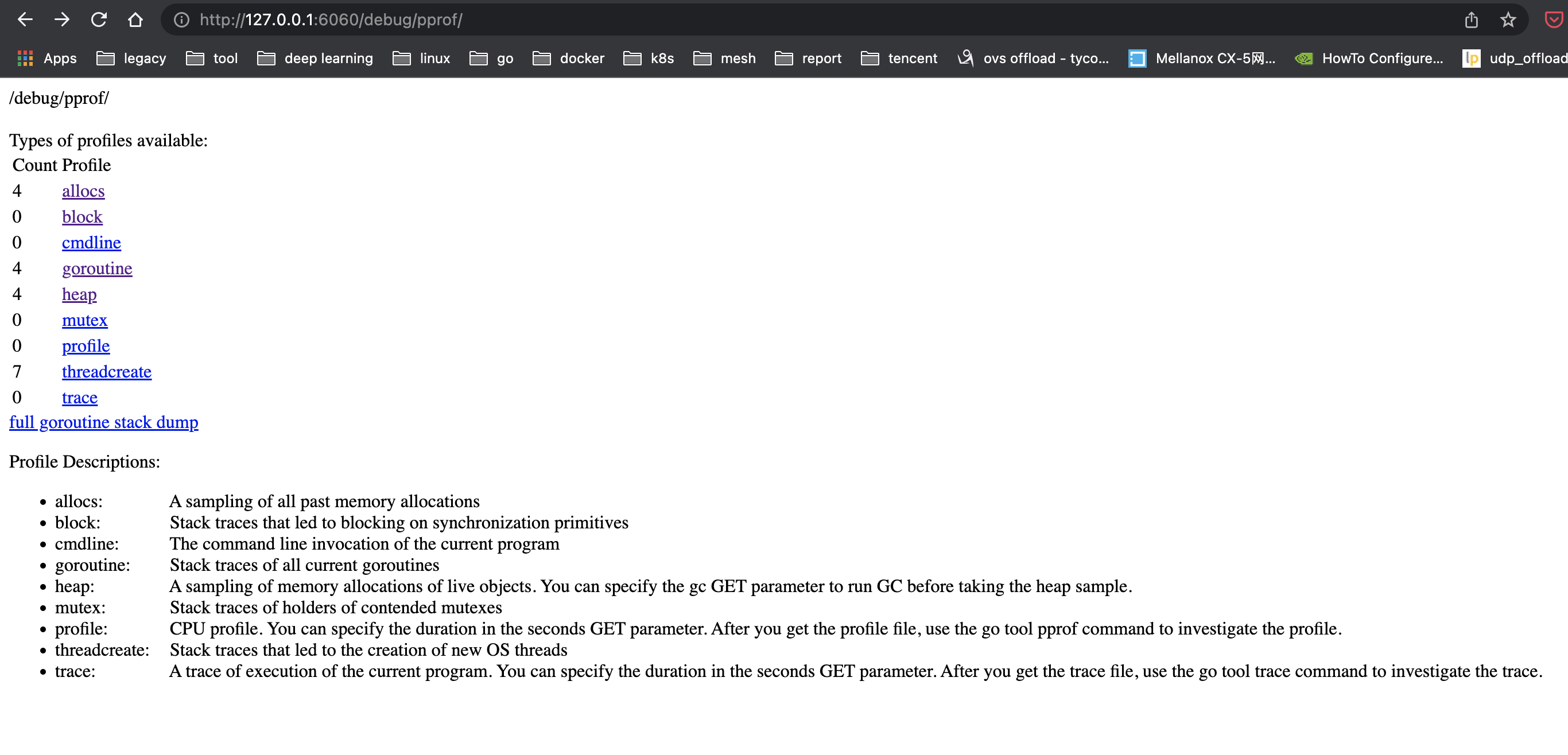
不管哪种方式,你的 HTTP 服务都会多出 /debug/pprof endpoint,访问它会得到类似下面的内容:
|
|
这个路径下还有几个子页面:
/debug/pprof/profile:访问这个链接会自动进行 CPU profiling,持续 30s,并生成一个文件供下载/debug/pprof/heap: Memory Profiling 的路径,访问这个链接会得到一个内存 Profiling 结果的文件/debug/pprof/block:block Profiling 的路径/debug/pprof/goroutines:运行的 goroutines 列表,以及调用关系
在浏览器中访问:
实战演示
能通过对应的库获取想要的 Profiling 数据之后(不管是文件还是 http),下一步就是要对这些数据进行保存和分析,我们可以使用 go tool pprof 命令行工具。
NOTE:获取的 Profiling 数据是动态的,要想获得有效的数据,请保证应用处于较大的负载(比如正在生成中运行的服务,或者通过其他工具模拟访问压力)。否则如果应用处于空闲状态,得到的结果可能没有任何意义。
CPU Profiling
go tool pprof 最简单的使用方式为 go tool pprof [binary] [source],binary 是应用的二进制文件,用来解析各种符号;source 表示 profile 数据的来源,可以是本地的文件,也可以是 http 地址。比如:
|
|
这个命令会进行 CPU profiling 分析,等待一段时间(默认是 30s,如果在 url 最后加上 ?seconds=60 参数可以调整采集数据的时间为 60s)之后,我们就进入了一个交互式命令行,可以对解析的结果进行查看和导出。可以通过 help 来查看支持的自命令有哪些。
一个有用的命令是 topN,它列出最耗时间的地方:
|
|
每一行表示一个函数的信息。如果应用程序有性能问题,上面这些信息应该能告诉我们时间都花费在哪些函数的执行上了。
- flat:当前函数占用CPU的耗时
- flat%::当前函数占用CPU的耗时百分比
- sun%:函数占用CPU的耗时累计百分比
- cum:当前函数以及子函数运行所占用CPU的总耗时
- cum%:当前函数以及子函数运行所占用CPU的总耗时百分比
- 最后一列:函数名称
pprof 不仅能打印出最耗时的地方(top),还能列出函数代码以及对应的取样数据(list)、汇编代码以及对应的取样数据(disasm),而且能以各种样式进行输出,比如 svg、gv、callgrind、png、gif等等。
其中一个非常便利的是 web 命令,在交互模式下输入 web,就能自动生成一个 svg 文件,并跳转到浏览器打开,生成了一个函数调用图:
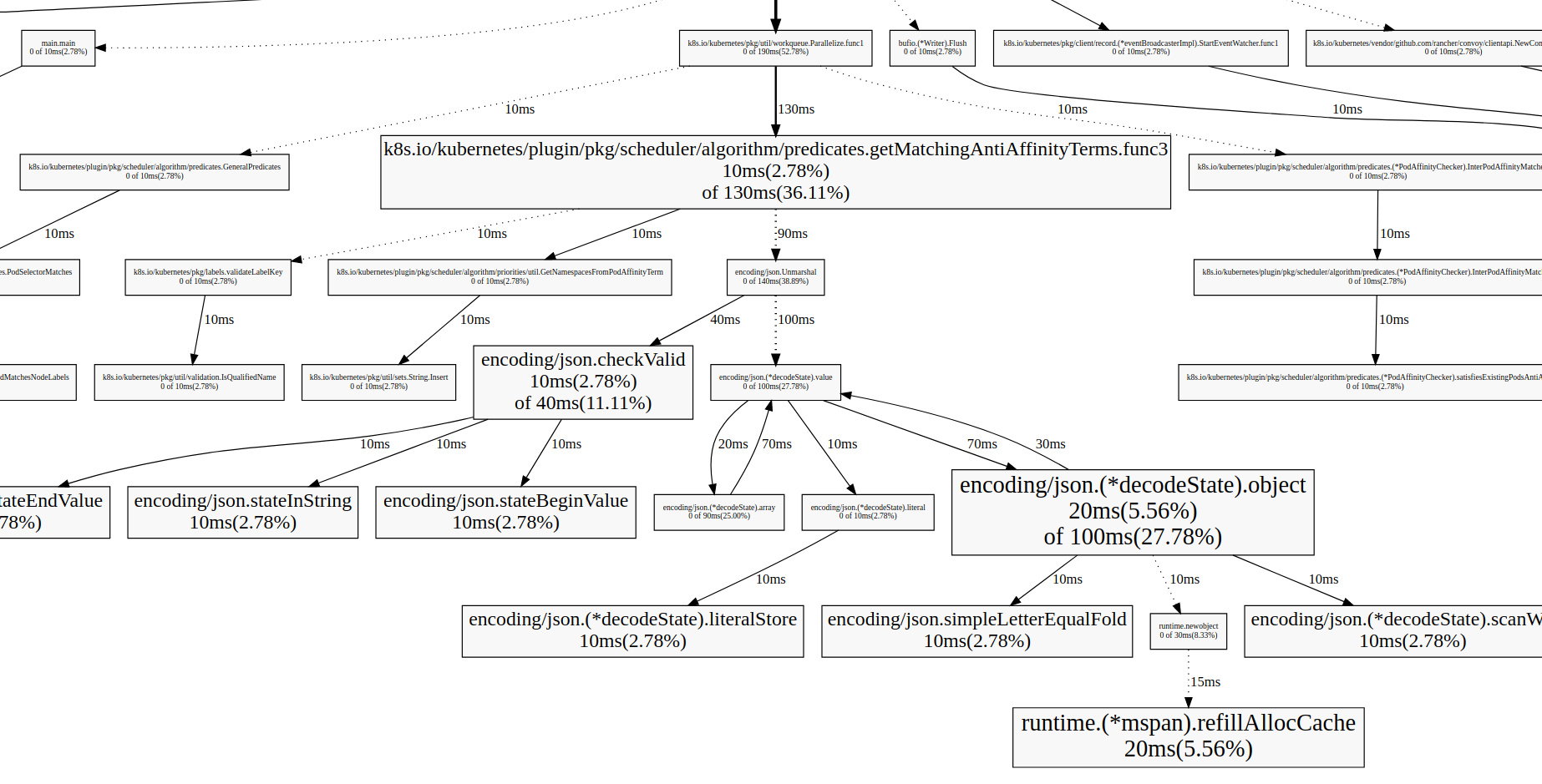
这个调用图包含了更多的信息,而且可视化的图像能让我们更清楚地理解整个应用程序的全貌。图中每个方框对应一个函数,方框越大代表执行的时间越久(包括它调用的子函数执行时间,但并不是正比的关系);方框之间的箭头代表着调用关系,箭头上的数字代表被调用函数的执行时间。
因为原图比较大,这里只截取了其中一部分,但是能明显看到 encoding/json.(*decodeState).object 是这里耗时比较多的地方,而且能看到它调用了哪些函数,分别函数多少。这些更详细的信息对于定位和调优性能是非常有帮助的!
要想更细致分析,就要精确到代码级别了,看看每行代码的耗时,直接定位到出现性能问题的那行代码。pprof 也能做到,list 命令后面跟着一个正则表达式,就能查看匹配函数的代码以及每行代码的耗时:
|
|
如果想要了解对应的汇编代码,可以使用 disadm <regex> 命令。这两个命令虽然强大,但是在命令行中查看代码并不是很方面,所以你可以使用 weblist 命令,用法和两者一样,但它会在浏览器打开一个页面,能够同时显示源代码和汇编代码。
NOTE:更详细的 pprof 使用方法可以参考 pprof --help 或者 pprof 文档。
Memory Profiling
要想获得内存使用 Profiling 信息,只需要把数据源修改一下就行(对于 http 方式来说就是修改 url 的地址,从 /debug/pprof/profile 改成 /debug/pprof/heap):
|
|
和 CPU Profiling 使用一样,使用 top N 可以打印出使用内存最多的函数列表:
|
|
每一列的含义也是类似的,只不过从 CPU 使用时间变成了内存使用大小,就不多解释了。
类似的,web 命令也能生成 svg 图片在浏览器中打开,从中可以看到函数调用关系,以及每个函数的内存使用多少。
需要注意的是,默认情况下,统计的是内存使用大小,如果执行命令的时候加上 --inuse_objects 可以查看每个函数分配的对象数;--alloc-space 查看分配的内存空间大小。
这里还要提两个比较有用的方法,如果应用比较复杂,生成的调用图特别大,看起来很乱,有两个办法可以优化:
- 使用
web funcName的方式,只打印和某个函数相关的内容 - 运行
go tool pprof命令时加上--nodefration=0.05参数,表示如果调用的子函数使用的 CPU、memory 不超过 5%,就忽略它,不要显示在图片中
pprof 已经支持动态的 web 浏览方式:https://github.com/google/pprof/commit/f83a3d89c18c445178f794d525bf3013ef7b3330
示例代码
首先我们来写一段有问题的代码:
|
|
通过 flag 我们可以在命令行控制是否开启CPU和Mem的性能分析。 将上面的代码保存并编译成runtime_pprof可执行文件,执行时加上-cpu命令行参数如下:
|
|
等待30秒后会在当前目录下生成一个cpu.pprof文件。
命令行交互界面
我们使用go工具链里的pprof来分析一下。
|
|
执行上面的代码会进入交互界面如下:
|
|
我们可以在交互界面输入top3来查看程序中占用CPU前3位的函数:
|
|
在大多数的情况下,我们可以通过分析这五列得出一个应用程序的运行情况,并对程序进行优化。
我们还可以使用list 函数名命令查看具体的函数分析,例如执行list logicCode查看我们编写的函数的详细分析。
|
|
通过分析发现大部分CPU资源被17行占用,我们分析出select语句中的default没有内容会导致上面的case v:=<-c:一直执行。我们在default分支添加一行time.Sleep(time.Second)即可。
图形化
或者可以直接输入web,通过svg图的方式查看程序中详细的CPU占用情况。 想要查看图形化的界面首先需要安装graphviz图形化工具。
|
|

关于图形
的说明: 每个框代表一个函数,理论上框的越大表示占用的CPU资源越多。 方框之间的线条代表函数之间的调用关系。 线条上的数字表示函数调用的次数。 方框中的第一行数字表示当前函数占用CPU的百分比,第二行数字表示当前函数累计占用CPU的百分比。
go-torch 和火焰图
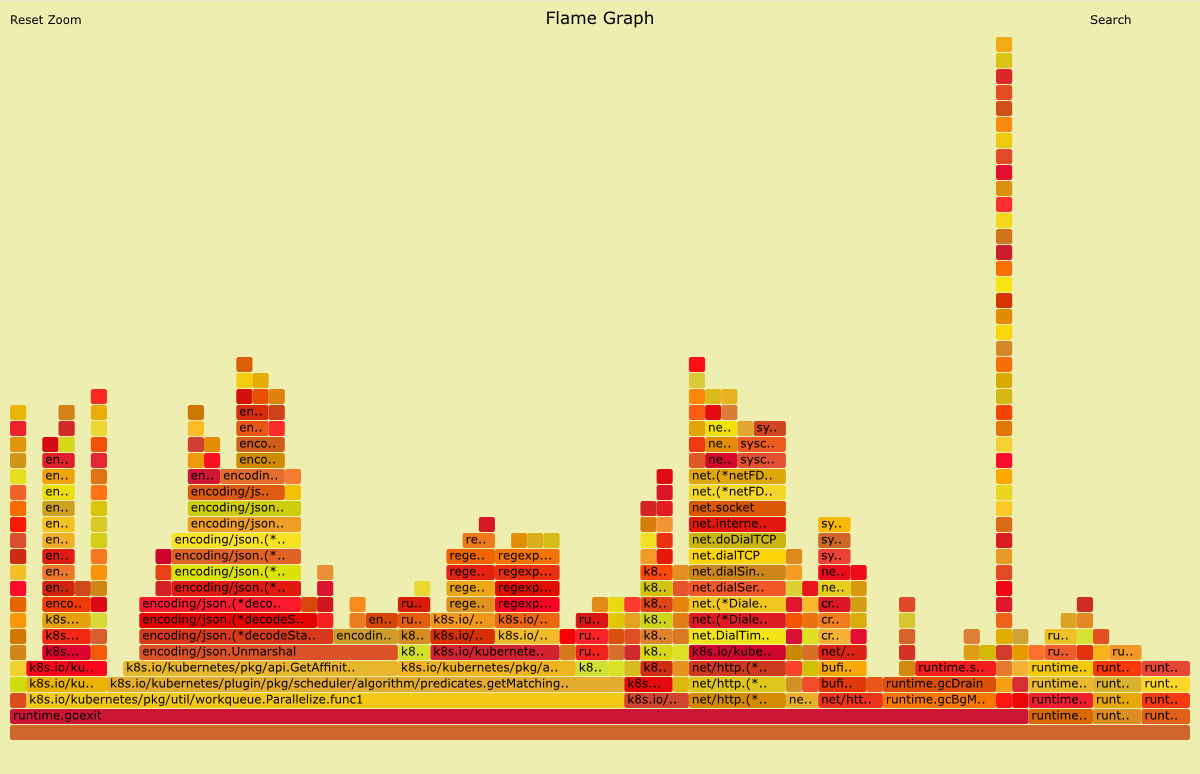
火焰图(Flame Graph)是 Bredan Gregg 创建的一种性能分析图表,因为它的样子近似 🔥而得名。上面的 profiling 结果也转换成火焰图,如果对火焰图比较了解可以手动来操作,不过这里我们要介绍一个工具:go-torch。这是 uber 开源的一个工具,可以直接读取 golang profiling 数据,并生成一个火焰图的 svg 文件。
|
|
火焰图 svg 文件可以通过浏览器打开,它对于调用图的最优点是它是动态的:可以通过点击每个方块来 zoom in 分析它上面的内容。
火焰图的调用顺序从下到上,每个方块代表一个函数,它上面一层表示这个函数会调用哪些函数,方块的大小代表了占用 CPU 使用的长短。火焰图的配色并没有特殊的意义,默认的红、黄配色是为了更像火焰而已。
go-torch 工具的使用非常简单,没有任何参数的话,它会尝试从 http://localhost:8080/debug/pprof/profile 获取 profiling 数据。它有三个常用的参数可以调整:
-u --url:要访问的 URL,这里只是主机和端口部分-s --suffix:pprof profile 的路径,默认为/debug/pprof/profile--seconds:要执行 profiling 的时间长度,默认为 30s
要生成火焰图,需要事先安装 FlameGraph工具,这个工具的安装很简单,只要把对应的可执行文件放到 $PATH 目录下就行。
-
No backlinks found.